【第2节】教你快速掌握微博基本功能|粉丝服务
概述:教你快速掌握微博粉丝服务功能!

这节课主要是教大家快速掌握粉丝服务功能,文末有实操小作业,大家记得去实践一下哟!
一、微博手机版封面如何设置?
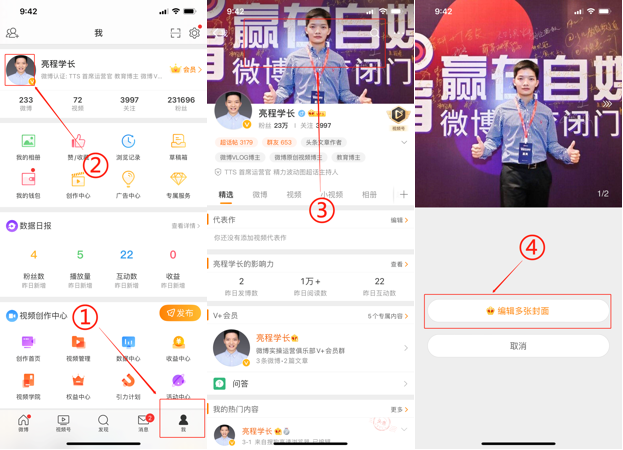
实操讲解:
打开手机微博,进入“我”的界面
点击头像进入个人主页
点击封面图进行更换即可
温馨提示:手机封面图片的大小尺寸为1:1,大小不能超过5M。
实操讲解:
打开手机微博,进入“我”的界面
点击右上角的微博会员图标,进入会员主页
点击个性封面进行设置
修改封面有三种途径,可以拍照上传,可以从相册上传,也可以选择相应的主题进行设置
实操讲解:
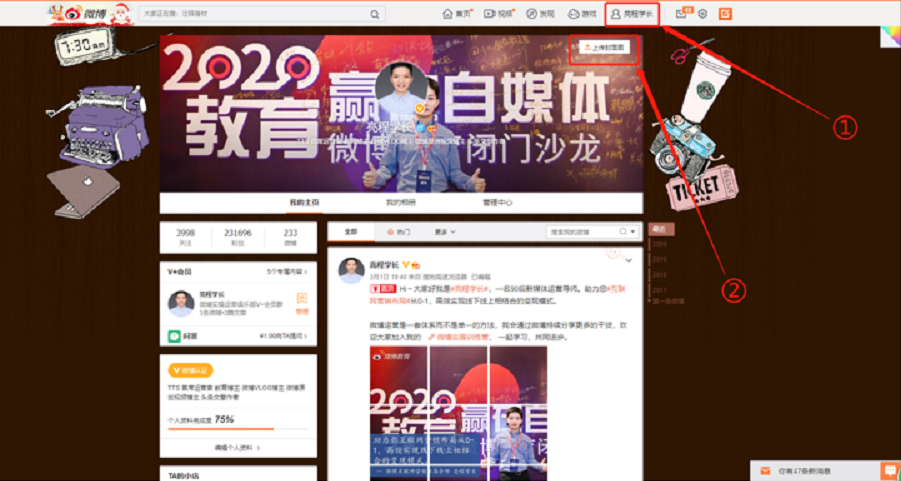
电脑登录微博后,先用鼠标点击自己的名字,进入个人主页。
将鼠标停留在微博封面上,出现“上传封面图”标记后,点击进行上传修改即可。
温馨提示:电脑版微博封面大小要求为920X300像素以上的图片,大小不可以超过5M。

实操讲解:
在电脑端点击右上角设置处,选择账号设置
点击左边的偏好设置
进行图片水印设置,选择你喜欢的水印呈现方式
设置好之后,点击保存
实操讲解:
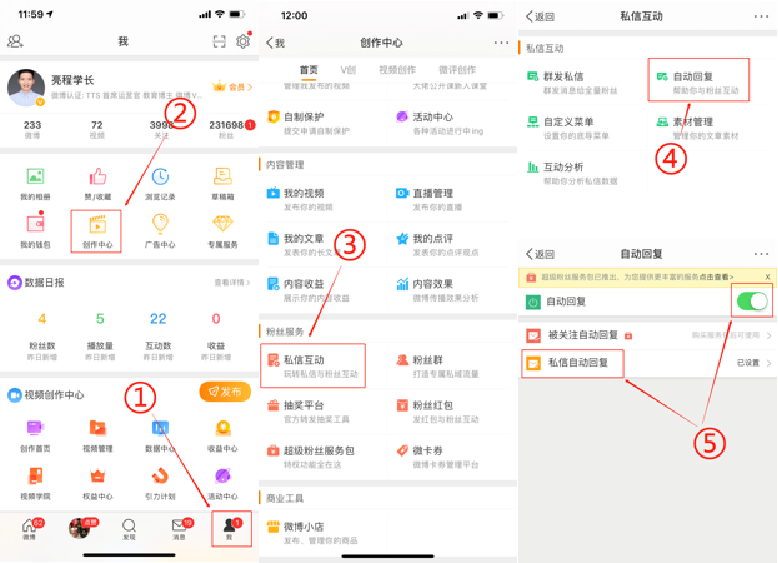
打开手机微博,进入“我”的界面
点击创作中心,然后进入创作中心主页
点击粉丝服务中的“私信互动”功能
在私信互动页面点击“自动回复”功能
开启自动回复,并设置私信自动回复信息
温馨提示:被关注自动回复功能需要开通超级粉丝服务包功能。
微博手机版封面的设置操作
微博电脑版封面的设置操作
微博图片水印的设置操作
微博私信自动回复功能的设置操作
实操小作业:
设置自己微博手机端和电脑端的封面
设置一个自己喜欢的微博图片水印格式
开通并设置自己的微博自动回复功能
下节课我将给大家讲解:如何快速掌握升级金的方法!